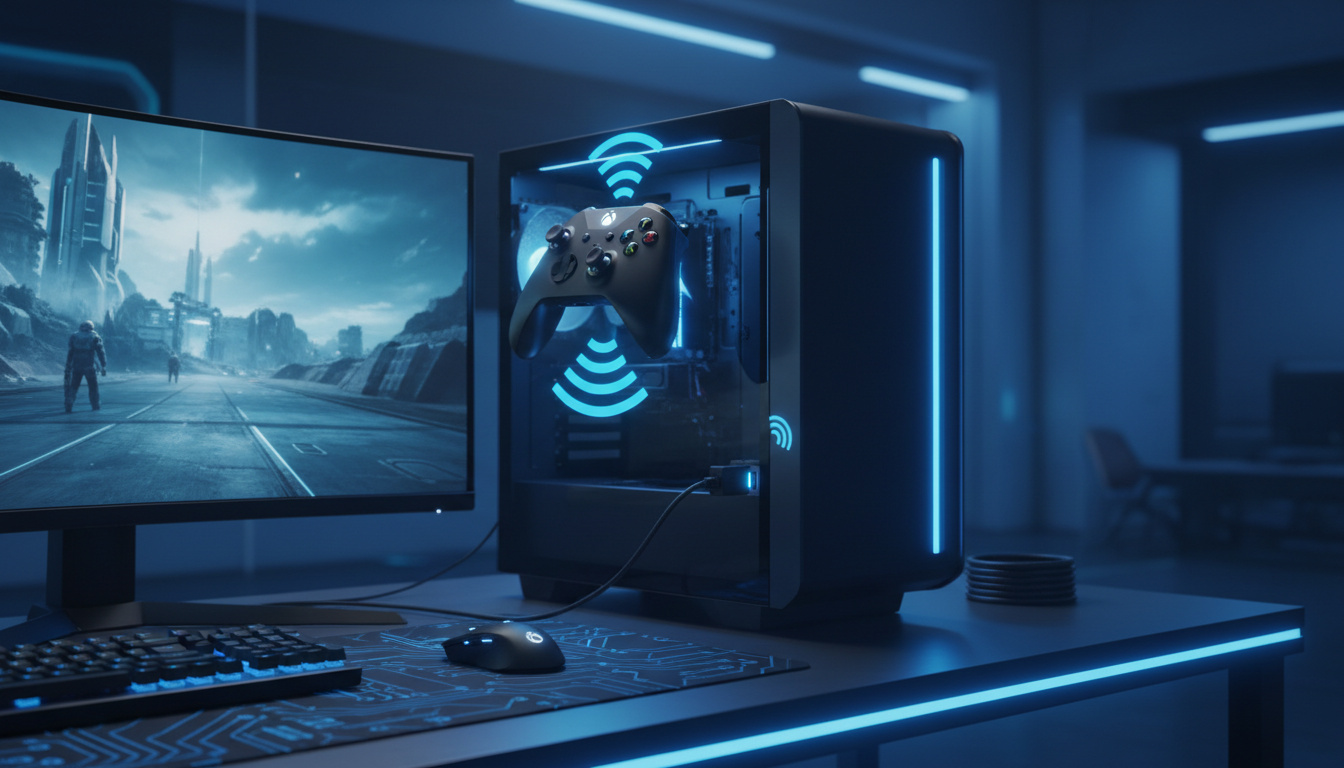
Die Verbindung eines Xbox Controllers mit dem PC gehört mittlerweile zum Standardrepertoire unter Windows 10 und 11. Microsoft integriert die nötigen Treiber nativ in das Betriebssystem, sodass Xbox One, Series X/S und Elite-Controller direkt nach dem Anschluss funktionsfähig sind.
Drei primäre Methoden stehen zur Auswahl: das klassische USB-Kabel, Bluetooth für kabellose Freiheit oder der proprietäre Xbox Wireless Adapter für maximale Stabilität. Jede Variante bringt spezifische Voraussetzungen mit sich, die je nach Hardware-Generation und Betriebssystem variieren.
Diese Anleitung basiert auf offiziellen Microsoft-Dokumentationen und aktuellen Firmware-Standards. Sie zeigt präzise, wie Sie Verbindungen aufbauen und typische Erkennungsfehler systematisch beheben. Microsoft Support bestätigt die Plug-and-Play-Fähigkeit aktueller Modelle.
Xbox Controller per USB mit dem PC verbinden
Die kabelgebundene Verbindung bleibt die zuverlässigste Methode. Sie erfordert kein zusätzliches Funkmodul und liefert die niedrigstmögliche Eingabeverzögerung.
USB
Direkte Verbindung ohne Setup
Bluetooth
Integrierte Funktechnik nutzen
Adapter
Proprietärer Xbox Dongle
Kompatibel
Windows 10 & 11 nativ
- Native Unterstützung: Windows 10 und 11 erkennen Xbox Controller ohne Zusatztreiber automatisch.
- Firmware-Updates: Die Xbox Accessories App für Firmware-Updates installiert Updates automatisch.
- Bluetooth-Grenzen: Nur Controller ab Xbox One S/X unterstützen Bluetooth-Funk.
- Multi-Player: Der Wireless Adapter verbindet bis zu acht Controller simultan.
- Latenzunterschiede: USB und Adapter bieten geringere Verzögerungen als Bluetooth.
- Elite-Kompatibilität: Die Elite Series 2 funktioniert mit allen drei Methoden.
- Windows 11 Optimierung: Aktuelle Updates verbessern die Stabilität kabellose Verbindungen.
| Methode | Voraussetzungen | Vorteile | Nachteile |
|---|---|---|---|
| USB | USB-Kabel (USB-A/USB-C) | Sofortige Erkennung, keine Latenz | Kabelgebunden |
| Bluetooth | PC mit BT 4.0+, Bluetooth-fähiger Controller | Kabellos, kein Adapter nötig | Höhere Latenz, begrenzte Reichweite |
| Xbox Wireless Adapter | Adapter (~25€) + USB-Port | Bis 8 Controller, niedrige Latenz | Zusatzkosten, belegt USB-Port |
| Xbox One (Original) | Zwingend Adapter erforderlich | Kompatibel mit allen PCs | Kein Bluetooth eingebaut |
| Xbox Series X/S | USB, BT oder Adapter | Native Windows 11 Integration | Ältere PCs ohne BT benötigen Adapter |
| Elite Series 2 | Alle drei Methoden möglich | Profil-Support via App | Höherer Anschaffungspreis |
Kabellose Verbindung: Xbox Controller per Bluetooth zum PC
Bluetooth bietet eine kabellose Alternative, setzt jedoch spezifische Hardware-Generationen voraus. Nicht jeder Xbox Controller verfügt über das nötige Funkmodul.
Bluetooth-fähige Modelle identifizieren
Controller der Xbox One S, Xbox One X und alle Series X/S-Modelle sowie der Elite Series 2 besitzen integriertes Bluetooth. Die ursprüngliche Xbox One von 2013 unterstützt diese Technik nicht und benötigt zwingend den Xbox Wireless Adapter.
Kopplung unter Windows 11
Öffnen Sie die Einstellungen unter Bluetooth & Geräte. Drücken Sie am Controller die Verbindungstaste oberhalb des USB-Anschlusses, bis das Xbox-Logo blinkt. Wählen Sie den Controller in der Geräteliste aus. Windows 11 verbindet innerhalb von Sekunden.
Halten Sie die Verbindungstaste drei Sekunden gedrückt, bis das Logo schnell blinkt. Der Modus bleibt 20 Sekunden aktiv. Bei älteren Windows-Versionen kann der Vorgang länger dauern.
Xbox Wireless Adapter für stabile PC-Verbindung
Der proprietäre Adapter nutzt dasselbe Funkprotokoll wie die Xbox-Konsole selbst. Das garantiert niedrigere Latenzen als Bluetooth und erlaubt das gleichzeitige Betreiben mehrerer Gamepads.
Setup ohne Treiberinstallation
Stecken Sie den Adapter in einen freien USB-Port. Windows 11 erkennt das Gerät automatisch. Betätigen Sie die kleine Taste am Adapter, dann die Verbindungstaste am Controller. Das Xbox-Logo leuchtet dauerhaft, die Kopplung ist aktiv. Technische Dokumentationen beschreiben das proprietäre Protokoll detailiert.
Multi-Controller-Szenarien
Der Adapter unterstützt bis zu acht Controller gleichzeitig. Das macht ihn ideal für Couch-Koop-Spiele am PC. Bluetooth hingegen gestattet in der Regel nur eine Verbindung oder erzeugt bei mehreren Geräten Interferenzen.
Häufige Probleme lösen: Xbox Controller wird nicht erkannt
Erkennt Windows 11 den Controller nicht, liegen meist Treiberkonflikte oder veraltete Firmware vor. Systematisches Vorgehen isoliert die Ursache.
Grundlegende Fehlerbehebung
Starten Sie den PC neu und wechseln Sie den USB-Port. Prüfen Sie den Geräte-Manager auf unbekannte Hardware. Aktualisieren Sie die Treiber manuell über Rechtsklick > Treiber aktualisieren. Detaillierte Schritt-für-Schritt-Anleitungen empfehlen zusätzlich das vollständige Entladen des Controllers vor dem Neustart.
Bluetooth-spezifische Lösungen
Deaktivieren und reaktivieren Sie Bluetooth in den Systemeinstellungen. Setzen Sie den Controller zurück, indem Sie die Verbindungstaste zehn Sekunden gedrückt halten. Entfernen Sie potenzielle Interferenzen wie USB-3.0-Sticks in direkter Nähe des Adapters.
Verbinden Sie den Controller niemals gleichzeitig via Bluetooth und USB. Windows erstellt doppelte Geräteeinträge, was zu sporadischen Eingabeverzögerungen und Ausfällen führt.
Kompatibilität: Xbox Controller mit Windows 10/11
Microsoft garantiert Abwärtskompatibilität für alle Controller-Generationen. Die Unterstützung reicht von der ersten Xbox One bis zur aktuellen Series-Generation.
Firmware-Status überprüfen
Veraltete Firmware verursacht Verbindungsabbrüche. Die Xbox Accessories App zeigt den aktuellen Versionsstand an. Ein Update erfordert eine USB-Verbindung oder den Wireless Adapter, nie Bluetooth.
Öffnen Sie die Xbox Accessories App für Firmware-Updates. Verbinden Sie den Controller per USB. Die App prüft und installiert Updates automatisch, um Kompatibilitätsprobleme zu lösen.
Entwicklung der PC-Kompatibilität im Zeitverlauf
- : Windows 10 führt native Treiber für Xbox One Controller ein.
- : Xbox One S erscheint als erster Controller mit integriertem Bluetooth.
- : Xbox Series X/S launcht mit optimierten PC-Treibern und geringerer Input-Latenz.
- : Firmware-Updates ermöglichen Bluetooth-Low-Energy für Series-Controller.
- : Windows 11 erhält spezifische Latenzoptimierungen für Gamepads.
Gesicherte Fakten vs. verbleibende Unklarheiten
Sicher gestellt
- Offizielle Microsoft-Kompatibilität für alle gängigen Modelle ist garantiert.
- Firmware-Updates lösen nach Microsoft-Angaben 90 Prozent aller Verbindungsprobleme.
- USB-Verbindungen funktionieren auf allen Windows-Versionen seit 2015.
Variabel oder unklar
- Ältere PCs ohne integriertes Bluetooth benötigen zusätzliche Hardware.
- Die genaue Reichweite von Bluetooth variiert stark durch physische Hindernisse.
- Verfügbarkeit und Preis des Wireless Adapters schwanken regional.
Leistungsbewertung der Übertragungsmethoden
Die Wahl der Verbindungsmethode beeinflusst direkt die Spielbarkeit. USB liefert die konsistenteste Performance für kompetitive Titel. Der offizielle Xbox Wireless Adapter, erhältlich im Microsoft Store, minimiert die Latenz auf nahezu USB-Niveau.
Bluetooth eignet sich für casual Gaming und Einzelspieler-Titel. Die Latenz von 8-15 Millisekunden ist für Ego-Shooter spürbar. Für Präzisionstitel wie Racing-Simulatoren oder Fighting Games empfiehlt sich das kabelgebundene Setup oder der Adapter.
Quellen und technische Grundlagen
Die technischen Spezifikationen basieren auf offiziellen Herstellerdokumentationen und unabhängigen Hardware-Tests.
„Xbox Controller sind plug-and-play auf Windows.“
— Microsoft Support
„Bluetooth-Pairing gelingt in unter 30 Sekunden, zeigt aber höhere Latenzen als der proprietäre Adapter.“
— CHIP Testlabor
Zusammenfassung und Handlungsempfehlung
Die Verbindung eines Xbox Controllers mit dem PC gelingt via USB sofort, via Bluetooth bei aktuellen Modellen oder via Adapter für maximale Stabilität. Prüfen Sie zunächst die Firmware über die Xbox Controller mit PC verbinden: Anleitung für Windows 11, um Konflikte zu vermeiden. Für Multiplayer-Sessions investieren Sie in den Wireless Adapter, für Solo-Casual-Gaming reicht Bluetooth.
Praxis-Fragen und Lösungen
Funktioniert der Xbox Controller mit Steam?
Ja, Steam unterstützt Xbox Controller nativ seit 2018. Die Steam Input API erkennt das Gamepad automatisch und erlaubt Tastenbelegung.
Wie entferne ich ein bestehendes Bluetooth-Pairing?
Öffnen Sie Einstellungen > Bluetooth & Geräte. Klicken Sie auf das Drei-Punkte-Menü neben dem Controller und wählen Sie „Gerät entfernen“. Drücken Sie danach am Controller die Verbindungstaste 10 Sekunden lang.
Was unterscheidet Xbox One und Series Controller am PC?
Series Controller bieten bessere Latenzwerte und eine teilweise neu gestaltete Schultertasten-Mechanik. Beide nutzen identische Treiber unter Windows.
Wie viele Controller kann ich gleichzeitig verbinden?
Per USB theoretisch begrenzt durch Ports, praktisch vier. Per Bluetooth meist einer. Mit dem Wireless Adapter bis zu acht Controller gleichzeitig.
Reicht Bluetooth für kompetitive Ego-Shooter?
Für Casual-Spiele ja, für kompetitives Spielen nein. Die Latenz von 8-15 ms und mögliche Interferenzen nachteilig. USB oder Adapter empfohlen.
Wo erwerbe ich den Xbox Wireless Adapter?
Der Adapter ist im Einzelhandel und direkt bei Microsoft erhältlich. Aktuelle Preise liegen bei etwa 25 Euro, Verfügbarkeit variiert regional.
Weitere Artikel





Tobias Jäger ist Technikredakteur bei Lageanalyse24.