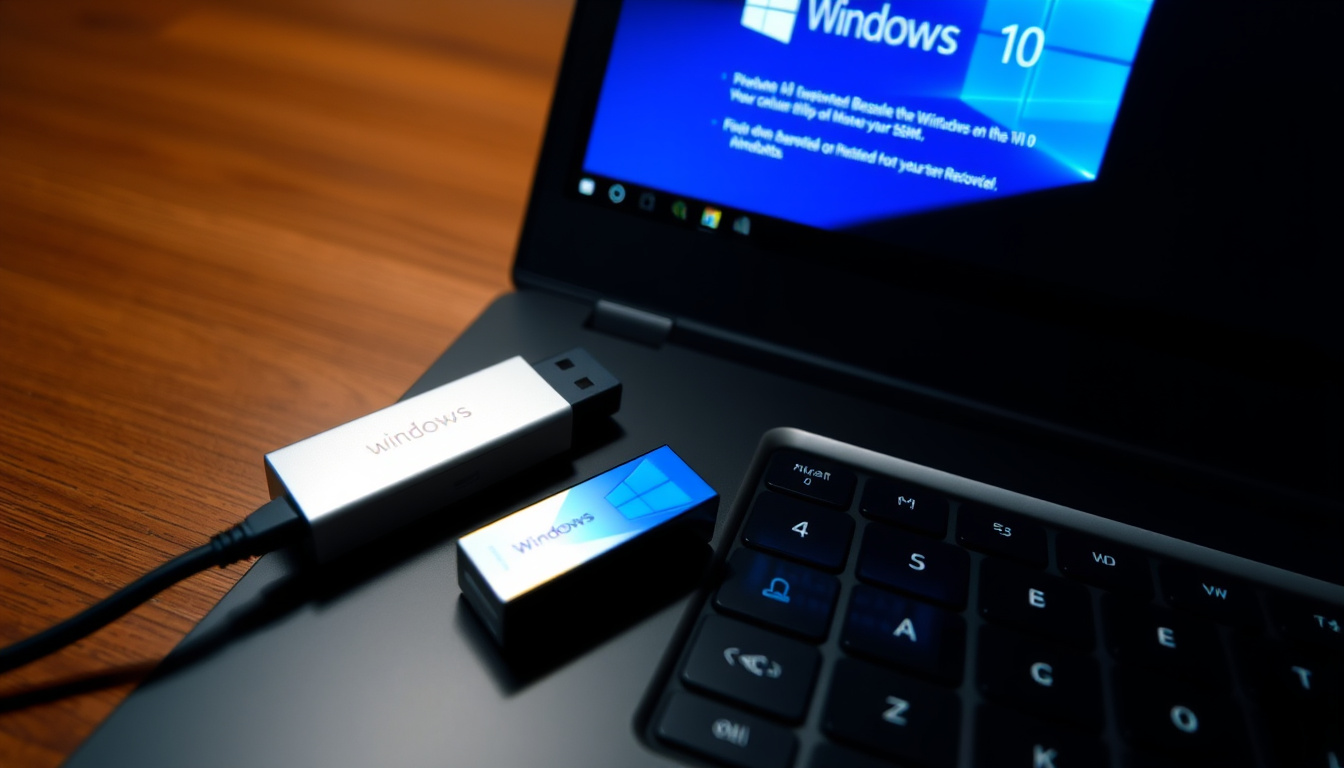

Eigentlich ist es ganz einfach: Sie wollen Windows 10 neu installieren oder einen PC reparieren, doch das Laufwerk fehlt. Die Lösung ist ein bootfähiger USB-Stick, den Sie mit kostenlosen Tools selbst erstellen können – ohne Fachwissen. Microsoft selbst stellt dafür das Media Creation Tool bereit, das Schritt für Schritt durch den Prozess führt und einen USB-Stick mit mindestens 8 GB Speicher voraussetzt.
Mindestgröße des USB-Sticks: 8 GB ·
Offizielles Microsoft-Tool: Media Creation Tool (kostenlos) ·
Alternative Software: Rufus (kostenlos, Open Source) ·
Boot aus USB erfordert: BIOS-Einstellungen anpassen
Kurzüberblick
- Ein USB-Stick mit mindestens 8 GB ist erforderlich (Microsoft Support)
- Das Media Creation Tool von Microsoft erstellt zuverlässig bootfähige USB-Sticks (Microsoft Support)
- Rufus ist eine kostenlose Open-Source-Software (Universität Kiel Rechenzentrum)
- Ob jeder USB-Stick bootfähig ist – abhängig von Hardware und Firmware (Universität Kiel Rechenzentrum)
- Welches Partitionsschema (MBR/GPT) für Ihr System optimal ist (DrWindows)
- Die Erstellung eines bootfähigen Sticks dauert etwa 20–60 Minuten (CHIP)
- Nach der Erstellung müssen Sie die Bootreihenfolge im BIOS/UEFI anpassen (Microsoft Support)
Wie erstelle ich einen Windows 10 bootfähigen USB-Stick?
Vorbereitung: USB-Stick und ISO-Datei
- Ein USB-Stick mit mindestens 8 GB – besser 16 GB – ist erforderlich (Universität Kiel Rechenzentrum)
- Sichern Sie Ihre Daten: Der gesamte Stick wird formatiert und vollständig gelöscht (Microsoft Support)
- Laden Sie die offizielle Windows-10-ISO über die Microsoft-Website herunter (DrWindows)
Der häufigste Fehler ist ein zu kleiner USB-Stick. Ein 8-GB-Stick reicht gerade aus – bei 16 GB haben Sie sicher Platz für spätere Updates auf dem Installationsmedium.
Schritt 1: Media Creation Tool herunterladen
- Laden Sie das Tool direkt von der Microsoft-Supportseite herunter (Microsoft Support (offizielle Anleitung))
- Das Tool führt Sie durch den gesamten Prozess – keine Vorkenntnisse nötig (Microsoft Support)
- Die Installation ist kostenlos und erfordert keine Registrierung (Universität Kiel Rechenzentrum)
Öffnen Sie die heruntergeladene Datei, wählen Sie „Installationsmedium erstellen“ und folgen Sie den Bildschirmanweisungen. Das Tool erstellt automatisch einen bootfähigen Stick aus Ihrer Windows-Version.
Schritt 2: USB-Stick auswählen und erstellen
- Im nächsten Schritt wählen Sie Ihren USB-Stick aus der Liste (Microsoft Support)
- Das Media Creation Tool lädt die ISO und schreibt sie auf den Stick (Universität Kiel Rechenzentrum)
- Der Vorgang dauert je nach Internetgeschwindigkeit 20–60 Minuten (CHIP (Technik-Ratgeber))
Schließen Sie den Stick nicht während des Vorgangs an oder ab – ein unterbrochener Schreibvorgang macht den Stick unbrauchbar.
Das Muster: Das Media Creation Tool eliminiert Fehlerquellen für Einsteiger und liefert ein konsistentes Ergebnis.
Alternativ: Rufus verwenden
- Rufus ist eine portable Open-Source-Alternative – keine Installation nötig (Universität Kiel Rechenzentrum)
- Laden Sie über „AUSWAHL“ Ihre Windows-ISO und wählen Sie das Partitionsschema (MBR für BIOS, GPT für UEFI) (Universität Kiel Rechenzentrum)
- Rufus arbeitet schneller als das Microsoft-Tool und bietet mehr Formatierungsoptionen (CHIP)
Das Muster ist klar: Anfänger sollten zum offiziellen Tool greifen, Profis zu Rufus. Beide Wege sind kostenlos und führen zum gleichen Ziel.
Kann man Windows von einem USB-Stick booten?
Voraussetzungen für Boot von USB
- Nicht alle Computer unterstützen das Booten von USB – ältere Modelle benötigen oft ein optisches Laufwerk (Microsoft Support)
- Ihr PC muss USB-Boot im BIOS/UEFI aktiviert haben (Universität Kiel Rechenzentrum)
- Ein bootfähiger Stick erfordert das richtige Partitionsschema (MBR oder GPT) (DrWindows (Windows-Fachmagazin))
Ein PC, der USB-Boot nicht im BIOS unterstützt, wird den Stick ignorieren. Prüfen Sie vorab im BIOS-Menü (oft F2, F10 oder Entf beim Start), ob USB als Boot-Option gelistet ist.
BIOS/UEFI-Einstellungen anpassen
- Im BIOS-Menü muss USB-Boot als erste Boot-Option gesetzt sein (Microsoft Support)
- Neuere PCs nutzen UEFI statt BIOS – hier ist meist Secure Boot aktiviert (Universität Kiel Rechenzentrum)
- Bei Secure Boot muss Ihr Stick im GPT-Format vorliegen (DrWindows)
Bootreihenfolge ändern
- Nach dem Speichern der BIOS-Änderungen startet der PC direkt vom USB-Stick (Microsoft Support)
- Eine kurze Einblendung „Press any key to boot from USB“ erscheint meist (Universität Kiel Rechenzentrum)
- Falls der PC nicht reagiert: Stecken Sie den Stick in einen USB-2.0-Anschluss statt USB 3.0 (CHIP)
Was das bedeutet: Die größte Hürde ist nicht der Stick selbst, sondern die BIOS-Konfiguration. Ohne die richtige Bootreihenfolge bleibt der beste Stick unsichtbar.
Ist Rufus vollständig kostenlos?
Rufus Funktionen
- Rufus formatiert und erstellt bootfähige USB-Sticks für Windows, Linux und andere Systeme (Universität Kiel Rechenzentrum)
- Es unterstützt MBR, GPT, FAT32, NTFS und weitere Dateisysteme (DrWindows)
- Die portable Version benötigt keine Installation – sie läuft direkt vom Desktop (Universität Kiel Rechenzentrum)
Lizenz und Kosten
- Rufus ist vollständig kostenlos – es gibt keine versteckten Kosten, keine Pro-Version (Universität Kiel Rechenzentrum)
- Das Tool ist Open Source und wird unter der GPL-Lizenz vertrieben (CHIP)
- Es wird von der Universität Kiel und vielen anderen Hochschulen empfohlen (Universität Kiel Rechenzentrum)
Deutsche Nutzer, die Wert auf Datenschutz legen, finden in Rufus eine transparente Open-Source-Lösung. Anders als manche Drittanbieter-Tools fragt es nie nach E-Mail-Adressen oder sendet Daten.
Sicherheit von Rufus
- Rufus wird von Microsoft Defender und anderen Antivirenprogrammen als sicher eingestuft (Universität Kiel Rechenzentrum)
- Laden Sie das Tool ausschließlich von der offiziellen Rufus-Website herunter (CHIP)
- Die portable Version kann auch von einem zweiten USB-Stick ausgeführt werden (Universität Kiel Rechenzentrum)
Der Trade-off: Rufus bietet mehr Flexibilität, verlangt aber, dass Sie das richtige Partitionsschema kennen. Für Anfänger ist das Media Creation Tool daher fehlerverzeihender.
Kann jeder USB-Stick bootfähig gemacht werden?
USB-Stick Typen (USB 2.0, 3.0)
- Grundsätzlich kann jeder USB-Stick bootfähig gemacht werden – unabhängig vom USB-Standard (Universität Kiel Rechenzentrum)
- USB-3.0-Sticks sind schneller bei der Installation, aber manche älteren BIOS-Versionen erkennen sie nicht (CHIP)
- Ein Wechsel zu einem USB-2.0-Anschluss löst oft Erkennungsprobleme (DrWindows)
Größenanforderungen
- Ein USB-Stick mit 8 GB ist das Minimum für Windows 10 (Universität Kiel Rechenzentrum)
- Empfohlen werden 16 GB oder mehr – dann bleibt Platz für zusätzliche Treiber oder Updates (Microsoft Support)
- Der Stick muss leer sein oder formatiert werden – vorhandene Daten werden gelöscht (DrWindows)
Partitionsschema (MBR/GPT)
- MBR (Master Boot Record) ist für ältere BIOS-Systeme geeignet (Universität Kiel Rechenzentrum)
- GPT (GUID Partition Table) wird für UEFI mit Secure Boot benötigt (DrWindows)
- Das Media Creation Tool wählt automatisch das passende Schema – Rufus verlangt eine manuelle Entscheidung (Microsoft Support)
Das Muster: Fast jeder Stick ist technisch bootfähig – die Einschränkung liegt im BIOS/UEFI des Ziel-PCs, nicht im Stick selbst.
Wie erstelle ich einen Windows 10 Wiederherstellungs-USB-Stick?
Unterschied zwischen Installations- und Wiederherstellungs-USB
- Ein Installations-USB enthält die Windows-ISO und dient der Neuinstallation (Microsoft Support)
- Ein Wiederherstellungs-USB enthält Systemwiederherstellungstools und ggf. ein Systemabbild (CHIP)
- Der Wiederherstellungs-USB ermöglicht die Reparatur einer vorhandenen Windows-Installation (DrWindows)
Schritte zur Erstellung über die Systemsteuerung
- Öffnen Sie die Systemsteuerung und suchen Sie nach „Wiederherstellungslaufwerk erstellen“ (Microsoft Support)
- Folgen Sie dem Assistenten – er fragt nach einem USB-Stick mit mindestens 8 GB (CHIP)
- Der Vorgang dauert etwa 15–30 Minuten und benötigt keine Internetverbindung (DrWindows)
Verwendung des Wiederherstellungslaufwerks
- Schließen Sie den Stick an, starten Sie den PC und booten Sie von USB (Microsoft Support)
- Wählen Sie „Problembehandlung“ und dann die gewünschte Reparaturoption (CHIP)
- Der Wiederherstellungs-USB kann auch die Eingabeaufforderung und Systemwiederherstellung starten (DrWindows)
Für den durchschnittlichen deutschen Haushalt, der den PC für Büro, Schule und Streaming nutzt, ist ein Wiederherstellungs-USB die günstigste Versicherung gegen Datenverlust: Der Stick kostet 5–10 Euro, das Tool ist kostenlos.
Eine besonders einfache Methode bietet das Media Creation Tool von Microsoft, das den gesamten Vorgang weitgehend automatisiert.
Häufig gestellte Fragen
Wie lange dauert die Erstellung eines bootfähigen USB-Sticks?
Je nach Internetgeschwindigkeit und Tool dauert der Vorgang zwischen 20 und 60 Minuten. Das Media Creation Tool lädt die ISO herunter und schreibt sie auf den Stick – bei langsamen Verbindungen kann es auch länger dauern (CHIP).
Kann ich einen bereits verwendeten USB-Stick nutzen?
Ja, aber alle vorhandenen Daten werden gelöscht. Sichern Sie vorher wichtige Dateien auf der Festplatte oder in der Cloud (Microsoft Support).
Was tun, wenn der USB-Stick nicht bootet?
Prüfen Sie die Bootreihenfolge im BIOS, ob USB-Boot aktiviert ist, und versuchen Sie einen USB-2.0-Anschluss. Falls Secure Boot aktiv ist, muss der Stick im GPT-Format vorliegen (Universität Kiel Rechenzentrum).
Brauche ich Administratorrechte für die Erstellung?
Ja – sowohl das Media Creation Tool als auch Rufus benötigen Administratorrechte, um auf den USB-Stick schreiben und die Bootsektoren setzen zu können (Microsoft Support).
Kann ich Windows 10 auf mehrere USB-Sticks gleichzeitig installieren?
Das Media Creation Tool erstellt nur einen Stick pro Durchlauf. Sie können mehrere Sticks nacheinander mit dem Tool erstellen oder Rufus verwenden (CHIP).
Ist das Media Creation Tool sicher?
Ja – es ist die offizielle Software von Microsoft und wird über die Microsoft-Supportseite bereitgestellt. Laden Sie es nur direkt von dort herunter (Microsoft Support).
Wie viel Speicherplatz braucht der Stick genau?
Microsoft gibt 8 GB als Minimum an. Die Windows-10-ISO ist etwa 4,7 GB groß, das Tool benötigt zusätzlichen Platz für temporäre Dateien. Besser: 16 GB (Universität Kiel Rechenzentrum).
Welches Dateisystem soll der Stick haben?
Das Media Creation Tool formatiert automatisch mit FAT32. Rufus erlaubt die Wahl zwischen FAT32, NTFS und exFAT. Für UEFI mit Secure Boot ist FAT32 zwingend erforderlich (DrWindows).
Kann ich mit dem Stick mehrere PCs installieren?
Ja – ein einmal erstellter bootfähiger Stick kann beliebig oft verwendet werden, solange er nicht überschrieben wird (Microsoft Support).
Verwandte Beiträge
Weitere Artikel




Tobias Jäger ist Technikredakteur bei Lageanalyse24.